-
Windows PowerShell 사용법, 초보자가 알아야 할 명령어카테고리 없음 2026. 10. 14. 14:30
실행 방법부터 파일 확인, 명령어 도움말, PowerShell 7 설치까지 정리했습니다.
프로그램 설치 방법을 검색하다 보면
winget install처럼 검은 화면에 입력하는 명령어가 나옵니다. 낯설어 보이지만 Windows PowerShell은 파일과 프로그램을 관리하고 반복 작업을 자동화할 수 있는 명령 도구입니다. 처음에는 시작 메뉴에서 PowerShell을 연 다음 현재 위치 확인 → 폴더 목록 보기 → 명령어 도움말 확인 순서로 익히면 어렵지 않습니다.먼저 이것만 보면 됩니다
- 시작 메뉴에
PowerShell을 검색하거나 Windows Terminal에서 실행합니다. Get-Location,Get-ChildItem,Get-Help부터 배우면 좋습니다.- 명령어 앞뒤의 공백과 하이픈을 정확하게 입력해야 합니다.
- 인터넷에서 복사한 긴 명령어는 실행하기 전에 반드시 내용을 확인하세요.
1. PowerShell을 여는 방법 3가지
방법 A. 시작 메뉴 사용
- Windows 키를 누릅니다.
PowerShell을 입력합니다.- 검색 결과의 Windows PowerShell을 선택합니다.
- 명령을 입력할 수 있는 창이 열리면 준비가 끝난 것입니다.
방법 B. Windows Terminal 사용
시작 메뉴에서 터미널을 검색해 실행한 뒤 탭 선택 메뉴에서 PowerShell 프로필을 선택하면 됩니다. 터미널은 여러 명령 환경을 하나의 창에서 사용할 수 있게 도와주는 앱입니다.
방법 C. 특정 폴더에서 실행
파일 탐색기에서 작업할 폴더를 연 뒤, 주소 표시줄에
powershell을 입력하고 Enter를 누르면 해당 폴더를 기준으로 PowerShell을 시작할 수 있습니다. 환경에 따라 동작이나 시작 프로그램은 달라질 수 있습니다.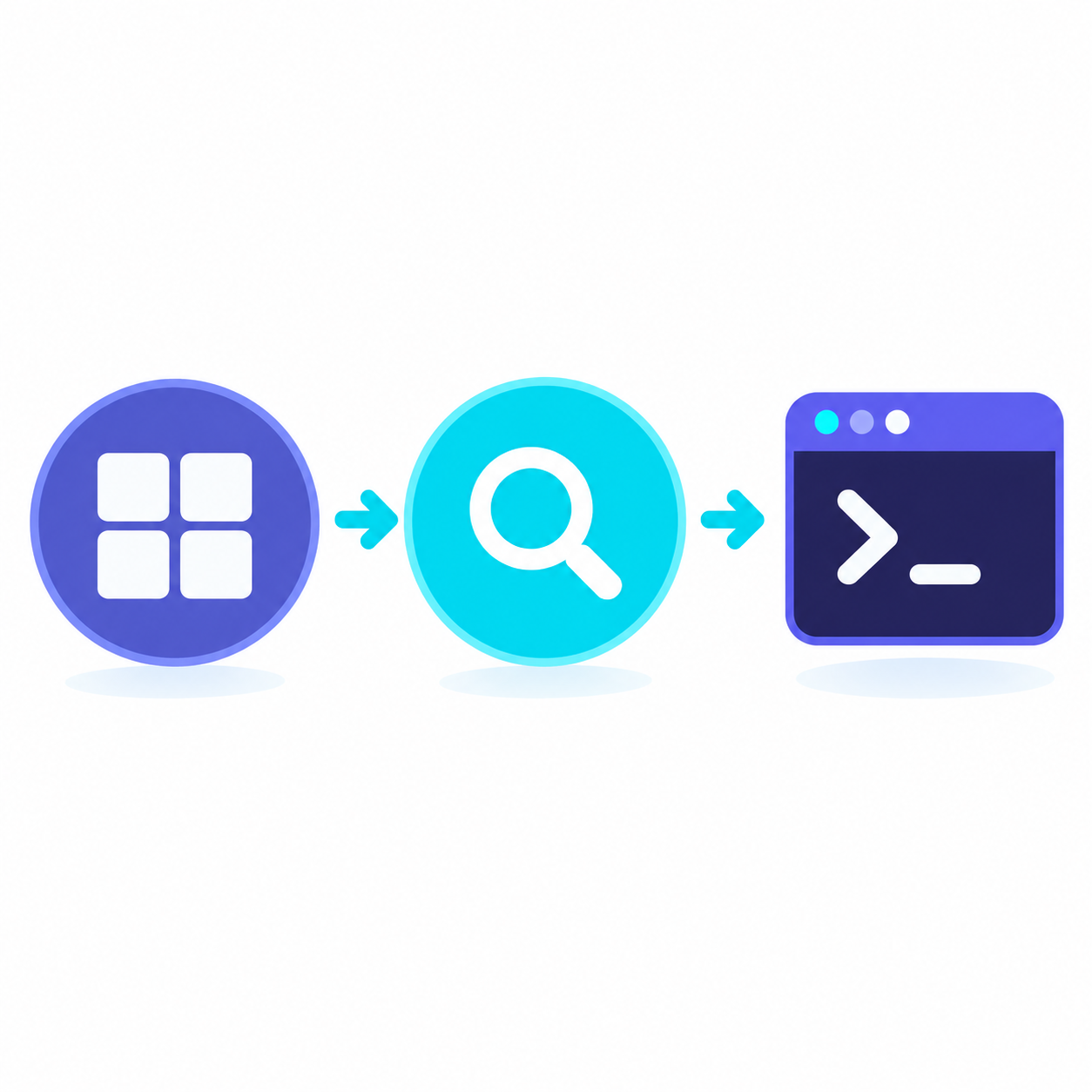
2. 처음 익혀두면 좋은 PowerShell 명령어
PowerShell에선 명령어를 입력하고 Enter를 누르면 결과가 표시됩니다. 아래 명령들은 파일을 삭제하거나 시스템을 변경하지 않아 초보자가 연습하기에 비교적 적합합니다.
명령어 하는 일 Get-Location현재 작업 폴더 위치 확인 Get-ChildItem현재 폴더의 파일·하위 폴더 표시 Set-Location ..한 단계 위 폴더로 이동 Get-Date현재 날짜와 시간 표시 Get-Help Get-ChildItem특정 명령어 도움말 확인 $PSVersionTable.PSVersion실행 중인 PowerShell 버전 확인 Clear-Host터미널에 보이는 화면 정리 처음 실행할 때 가장 추천하는 조합은 아래 세 줄입니다.
Get-Location
Get-ChildItem
$PSVersionTable.PSVersion
첫 번째 줄은 지금 어디에서 작업하는지, 두 번째 줄은 어떤 파일이 있는지, 세 번째 줄은 PowerShell 버전이 무엇인지를 알려줍니다.
3. PowerShell에서 프로그램 설치하는 방법
Windows에는 WinGet이라는 패키지 관리 명령어가 제공되는 환경이 있습니다. 앱 이름 대신 공식 패키지 ID를 지정해 설치할 수 있다는 점이 장점입니다.
예를 들어 Microsoft의 공식 문서에는 PowerShell 7을 설치하는 방법으로 다음 명령이 안내돼 있습니다.
winget search --id Microsoft.PowerShell --exact
winget install --id Microsoft.PowerShell --source winget
첫 줄은 검색, 두 번째 줄은 설치 명령입니다. 명령을 실행하기 전에 검색 결과의 게시자와 패키지 정보를 확인하고 설치 메시지를 읽어보세요. 보안 정책이 적용된 회사 PC에서는 설치가 제한될 수 있습니다.
설치 이후에는 시작 메뉴에서 PowerShell 7을 실행하거나
pwsh명령을 사용할 수 있습니다. 중요한 사실 하나는 PowerShell 7을 설치해도 Windows PowerShell 5.1이 자동으로 삭제되지는 않는다는 것입니다. 두 버전이 함께 설치되어 실행될 수 있습니다.
4. PowerShell과 CMD, Windows Terminal은 어떻게 다를까?
초보자는 세 가지 이름이 헷갈립니다.
- CMD(명령 프롬프트)는 오래전부터 사용된 Windows 명령 실행 환경입니다.
- PowerShell은 명령 실행뿐 아니라 객체와 스크립트를 이용한 관리·자동화에 강한 셸입니다.
- Windows Terminal은 PowerShell이나 CMD를 탭 형태로 열어 사용하는 터미널 프로그램입니다.
즉 Terminal이 PowerShell과 경쟁하는 별도의 명령어 언어는 아닙니다. Terminal 창 안에서 PowerShell을 실행한다고 생각하면 이해하기 쉽습니다.
PowerShell에 익숙해지면 파일 이름 변경, 폴더 일괄 생성, 프로그램 정보 확인 등 반복 작업을 효율적으로 처리할 수 있습니다. 다만 관리자 권한으로 실행한 PowerShell은 시스템에 큰 영향을 줄 수 있으므로 꼭 필요한 작업에만 관리자 권한을 사용하세요.
5. 초보자가 피해야 할 실수
인터넷에서 가져온 명령어를 이해하지 못한 채 붙여넣는 것이 가장 위험합니다. 특히 웹에서 스크립트를 내려받아 즉시 실행하는 한 줄 명령, 백신 비활성화, 보안 설정 해제 명령은 주의해야 합니다.
Remove-Item처럼 파일을 삭제하는 명령, 시스템 설정 변경, 대량 파일 작업은 시험용 폴더에서 먼저 연습하고 대상 경로를 확인하세요. PowerShell은 강력한 도구인 만큼 작은 오타가 큰 영향을 줄 수 있습니다.한글 파일 경로나 공백이 포함된 폴더 이름을 다룰 때는 따옴표가 필요한 경우도 있습니다. 오류가 뜨면 무작정 여러 명령을 시도하기보다 해당 명령의 Get-Help 결과와 공식 문서를 먼저 살펴보는 것이 좋습니다.
지금 바로 해볼 실천 팁
- 시작 메뉴에서 PowerShell을 열고
Get-Location을 실행해 보세요. Get-ChildItem으로 폴더 내용을 확인하세요.$PSVersionTable.PSVersion으로 현재 버전을 기록하세요.- 출처를 확인하지 않은 관리자 권한 스크립트는 실행하지 마세요.
자주 묻는 질문
Q. PowerShell은 별도로 설치해야 하나요?
Windows에는 일반적으로 Windows PowerShell이 제공됩니다. 최신 PowerShell 7을 추가로 사용하려면 공식 설치 경로를 이용할 수 있습니다.
Q. PowerShell을 쓰려면 코딩을 할 줄 알아야 하나요?
아닙니다. 간단한 파일 조회나 앱 설치 같은 작업은 기본 명령어만 알아도 시작할 수 있습니다.
Q. CMD 명령어를 PowerShell에서 그대로 사용할 수 있나요?
일부 명령은 사용할 수 있지만 문법과 동작이 다를 수 있습니다. 특히 스크립트나 복잡한 명령은 해당 환경에 맞는 안내를 확인하세요.
Q. 모든 작업을 관리자 권한으로 실행하는 편이 좋은가요?
그렇지 않습니다. 보안과 실수 방지를 위해 일반 권한을 기본으로 사용하고, 관리자 권한이 명확히 필요한 작업에만 승격하는 것이 좋습니다.
마무리
Windows PowerShell 사용법은 어려운 명령어부터 외울 필요가 없습니다. 프로그램 실행, 현재 폴더 확인, 도움말 확인만 익혀도 활용 범위가 넓어집니다. 한 번에 많은 것을 자동화하기보다 안전한 조회 명령부터 연습해 보세요.
참고할만한 사이트
- Microsoft Learn – Windows에서 PowerShell 7 설치 : 설치 및 WinGet 명령어
- Microsoft Learn – Windows Terminal 시작하기 : 터미널 설치와 실행 방법
- Microsoft Learn – PowerShell 공식 문서 : 기본 명령 및 사용법
- 시작 메뉴에